

WPS Office — офисный пакет для работы с текстовыми документами, таблицами, презентациями и PDF. В одном рабочем пространстве собраны WPS Writer, WPS Spreadsheet, WPS Presentation и WPS PDF, поэтому пользователь открывает DOCX, XLSX, PPTX и PDF без переключения между разными программами. Пакет доступен для Windows, macOS, Linux, Android и iOS; внутри программы используются WPS AI, Cloud Docs и синхронизация между устройствами.
Главная особенность WPS Office — ориентация на повседневную офисную работу: написать договор или реферат, оформить таблицу расходов, собрать презентацию, прочитать PDF, подписать документ, преобразовать PDF в Word, открыть файл Microsoft Office и подготовить его к отправке. Это не отдельный текстовый редактор, а офисная программа для компьютера и мобильных устройств, где основные редакторы связаны общей стартовой страницей, вкладками документов, облачным доступом и единым набором файловых операций.
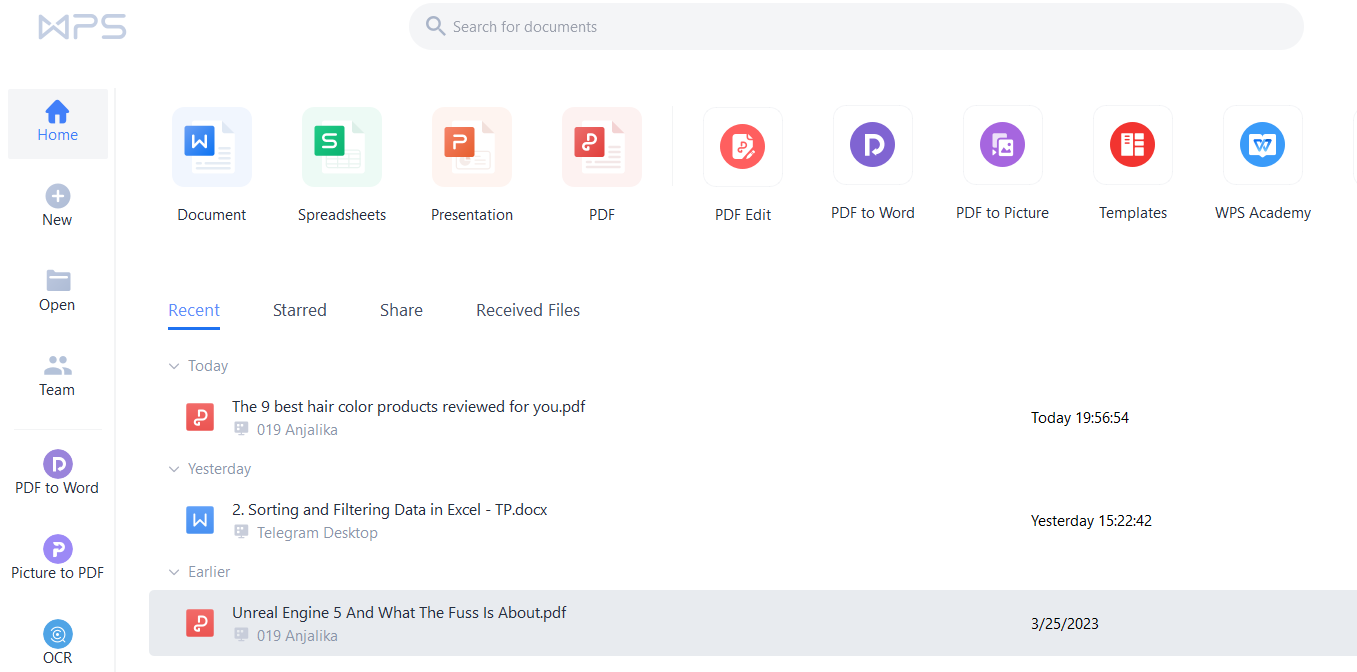
В стартовом окне WPS Office видны основные сценарии: Home, New, Open, Recent, Starred, Share, Received Files, Document, Spreadsheets, Presentation, PDF, PDF Edit, PDF to Word, PDF to Picture, OCR. Такое расположение помогает быстро начать работу с обычным документом, открыть недавний файл или перейти к PDF-инструментам. На практике это важно для пользователей, которые держат рядом учебные материалы, отчеты, презентации, сканы и договоры: пакет не заставляет искать отдельную программу для каждого типа файла.
WPS Office часто рассматривают как альтернативу Microsoft Office, потому что он работает с файлами Word, Excel и PowerPoint, использует похожую логику ленты инструментов и поддерживает распространенные офисные форматы. При этом WPS Office не является копией Microsoft 365: у него собственная оболочка, собственный облачный раздел, собственные PDF-инструменты и отдельные AI-функции. Для пользователя это означает простой переход с привычных DOCX, XLSX и PPTX без полного отказа от локальной работы на компьютере.
Внутри сайта freeexe пакет логично связывать с разделом офисных пакетов, а среди близких альтернатив — с LibreOffice, OpenOffice, FreeOffice и Ashampoo Office Free. Для PDF-сценариев рядом уместны Adobe Acrobat Reader, Foxit Reader, PDFsam, PDFCreator и PDF Commander.
Кому подойдет WPS Office
WPS Office подходит пользователям, которым нужен офисный пакет для документов без сложной настройки. Студент открывает DOCX с заданием, оформляет реферат в WPS Writer, сохраняет файл в PDF и отправляет преподавателю. Офисный сотрудник ведет таблицу в WPS Spreadsheet, фильтрует строки, считает суммы и строит диаграмму. Менеджер собирает слайды в WPS Presentation, использует шаблон, вставляет таблицу и готовит файл PPTX для встречи. Пользователь, который часто получает договоры и счета, работает с ними через WPS PDF: читает, комментирует, объединяет, сжимает или конвертирует.
Для домашнего компьютера WPS Office удобен тем, что закрывает типичные задачи без установки большого набора отдельных программ. В одном пакете есть текстовый редактор DOCX, работа с таблицами XLSX, создание презентаций PPTX и просмотр PDF. Для пользователя, который не работает с макросами, сложными корпоративными шаблонами и специализированными надстройками Excel, этого набора хватает для учебы, личных документов, отчетов, писем, простых расчетов и печатных материалов.
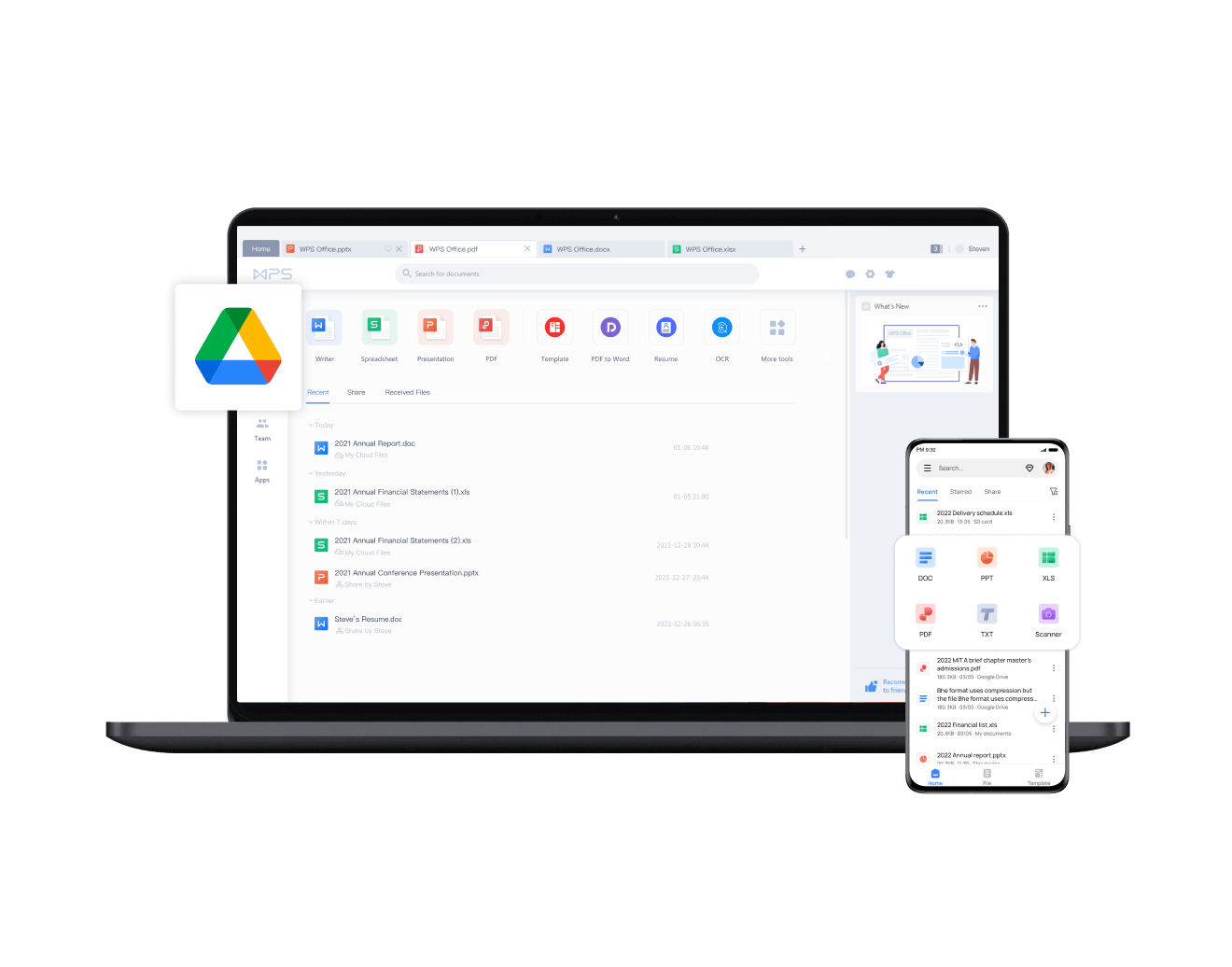
Для мобильного сценария WPS Office важен как единый просмотрщик и редактор: на Android и iOS он открывает Word-документы, PDF-файлы, Excel-таблицы и PowerPoint-презентации, а также поддерживает создание, редактирование, отправку и совместную работу с файлами. Версия для Android работает с облачными платформами, включая Google Drive, Evernote и OneDrive; версия для iOS включает AI-функции, работу с PDF, таблицами, презентациями и синхронизацию между устройствами.
Для команды WPS Office интересен совместным редактированием Writer, Presentation, Spreadsheet и PDF. Встроенные комментарии, синхронизация изменений и облачные документы полезны при согласовании текстов, таблиц и презентаций. Для строгой корпоративной среды важно заранее определить, какие документы хранятся локально, какие уходят в WPS Cloud, кто получает доступ к файлам и какие правила действуют для конфиденциальных данных.
Состав пакета WPS Office
WPS Writer
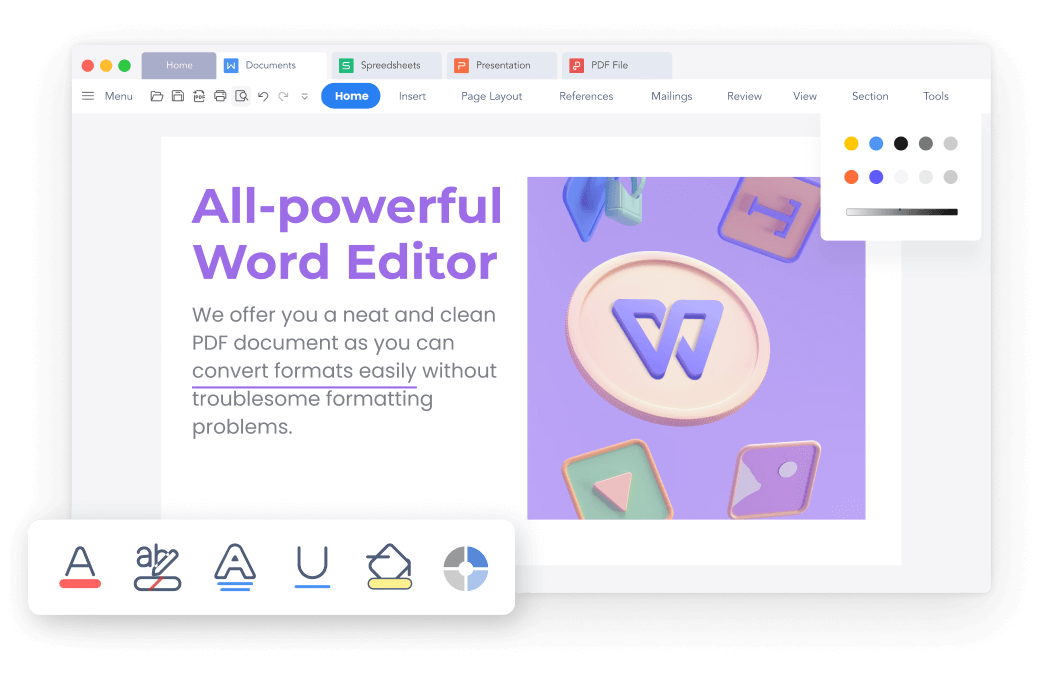
WPS Writer — текстовый редактор для документов Word-типа. В нем создают письма, договоры, инструкции, отчеты, курсовые, резюме, коммерческие предложения и внутренние регламенты. Программа открывает и сохраняет DOCX, работает с таблицами, изображениями, списками, заголовками, стилями, колонтитулами, комментариями и режимом рецензирования. Для обычной работы с текстом интерфейс строится вокруг вкладок Home, Insert, Page Layout, References, Review и View: форматирование находится на Home, вставка объектов — на Insert, поля и параметры страницы — на Page Layout, проверка и правки — на Review.
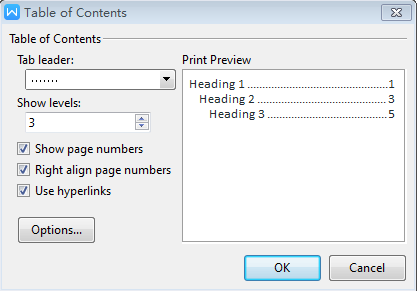
В WPS Writer важна не только совместимость с DOCX, но и поведение при длинных документах. Пользователь оформляет структуру через заголовки, добавляет нумерованные списки, вставляет таблицы, использует комментарии для согласования и экспортирует результат в PDF. Для учебных работ полезны титульные страницы, шаблоны, сноски и оглавление. Для деловой переписки — стили, проверка текста, подписи, таблицы и быстрый экспорт.
WPS AI расширяет текстовый сценарий: помогает писать, переводить, суммировать и редактировать документы. В WPS Writer это особенно заметно при подготовке черновиков, сокращении длинного текста, переводе фрагментов и превращении разрозненных заметок в структурированный документ. AI-инструменты не заменяют редактора, но ускоряют первый проход по материалу: пользователь получает основу и затем вручную проверяет факты, стиль, термины, имена и числа.
WPS Spreadsheet
WPS Spreadsheet — табличный редактор для XLS, XLSX и CSV. Он подходит для бюджетов, списков клиентов, отчетов, графиков платежей, ведомостей, простых складских таблиц, журналов посещаемости и расчетов. В таблицах используются формулы, сортировка, фильтры, диаграммы, оформление ячеек, листы, закрепление областей, поиск и подготовка к печати. В WPS Spreadsheet доступны работа с XLSX, XLS и CSV, формулы, AI-помощник для формул, анализ данных, создание таблиц и быстрые вопросы по данным.
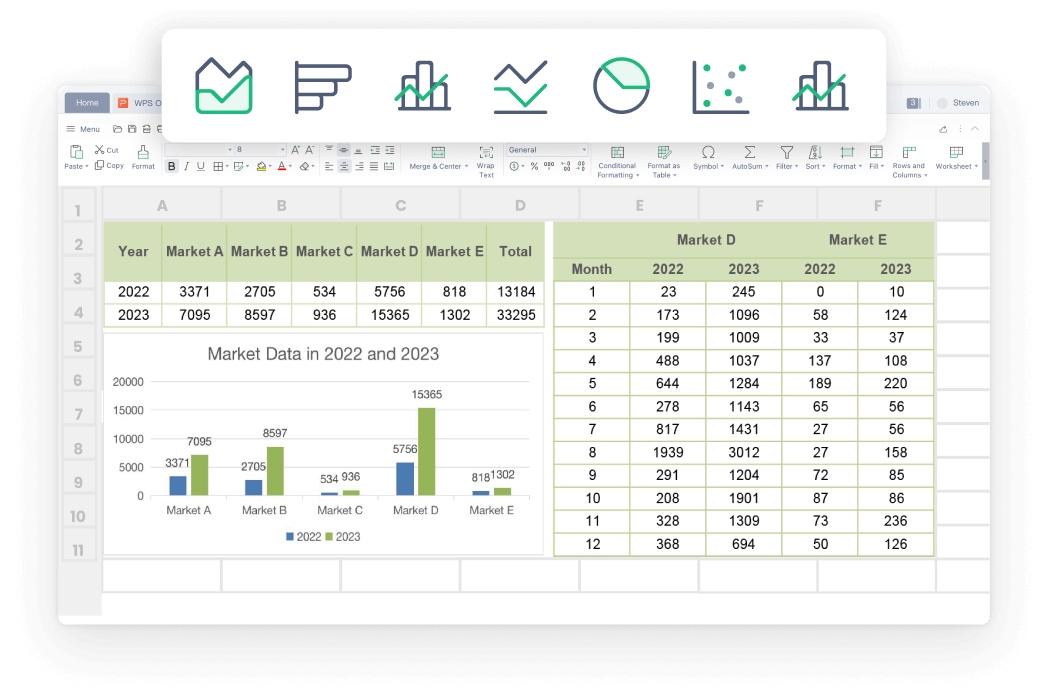
В интерфейсе Spreadsheet пользователь сначала задает структуру таблицы: названия столбцов, строки, типы данных, формат чисел и ширину колонок. После этого подключаются формулы: суммы, средние значения, поиск по таблице, ссылки между листами. Для отчетов важны фильтры и сортировка: например, можно оставить только нужный месяц, нужный отдел или товары с остатком ниже заданного уровня. Для визуального анализа используются диаграммы: столбчатые графики, круговые диаграммы, линейные графики.
Сводные таблицы в WPS Spreadsheets создаются через вкладку Insert и значок PivotTable: пользователь выделяет диапазон данных, нажимает PivotTable, выбирает место размещения сводной таблицы и распределяет поля по строкам, столбцам, значениям и фильтрам. Этот сценарий нужен не для всех, но он важен при обработке продаж, расходов, посещаемости, складских остатков и повторяющихся отчетов.
WPS Presentation
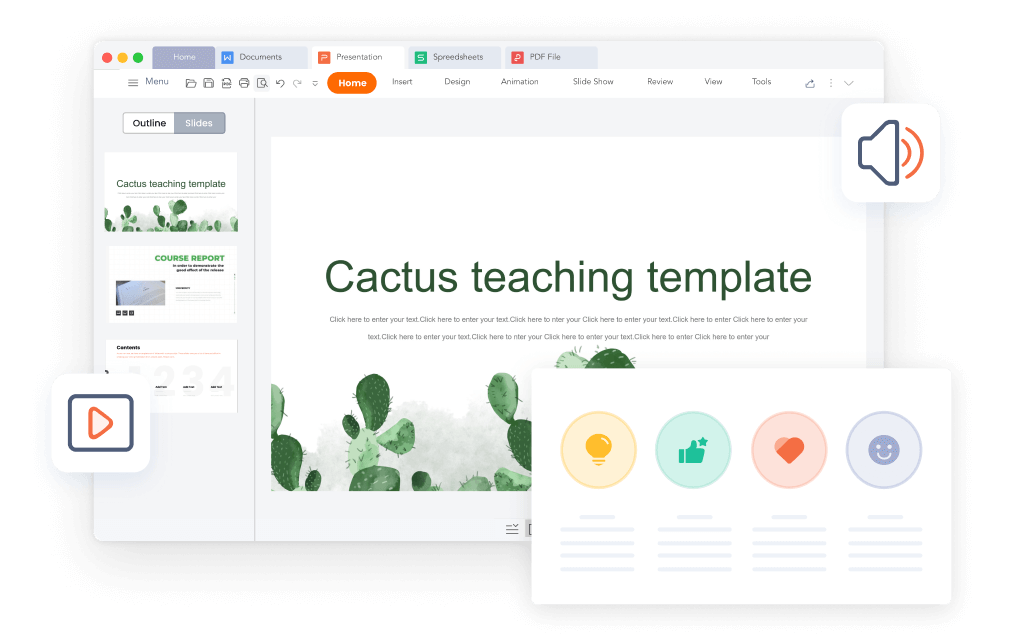
WPS Presentation — редактор слайдов для PPT, PPTX и PPSX. Он рассчитан на презентации для учебы, работы, вебинаров, защиты проектов, внутренних совещаний и коммерческих предложений. Внутри редактора пользователь создает слайды, выбирает макеты, вставляет изображения, таблицы, диаграммы, фигуры и текстовые блоки, настраивает переходы, подготавливает заметки докладчика и сохраняет файл в распространенном формате презентации.
WPS Presentation поддерживает шаблоны, поэтому презентацию можно начать не с пустого листа, а с готовой структуры. Это полезно, когда нужен быстрый каркас: титульный слайд, проблема, решение, таблица сравнения, график, вывод. WPS AI помогает генерировать презентации, создавать новые слайды, улучшать текст, подбирать визуальное оформление и готовить заметки докладчика.
При обмене файлами с пользователями PowerPoint нужно проверять шрифты, расположение объектов, диаграммы, анимацию и встроенные элементы. Большинство обычных презентаций открываются предсказуемо, но сложные корпоративные шаблоны с нестандартными шрифтами, макросами, видео, фирменными темами и связанными объектами требуют отдельного просмотра перед отправкой.
WPS PDF
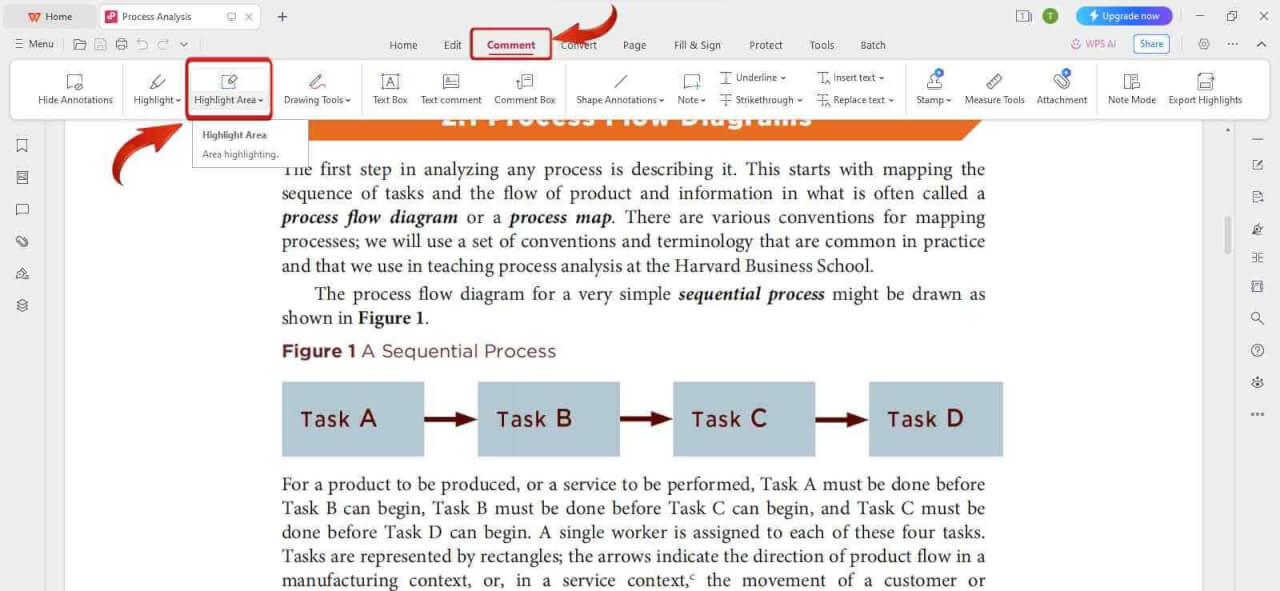
WPS PDF — модуль для чтения, редактирования, конвертации, подписи, сжатия, организации и анализа PDF. Он закрывает задачи, для которых раньше часто ставили отдельный PDF-редактор: открыть договор, добавить комментарии, выделить текст, преобразовать PDF в Word, объединить несколько PDF, разделить файл, сжать документ перед отправкой, подписать форму, перевести или кратко разобрать длинный PDF через AI. В WPS PDF доступны редактирование, организация, конвертация, сжатие, подпись, review-функции, суммаризация, перевод и вопросы к PDF-документам.
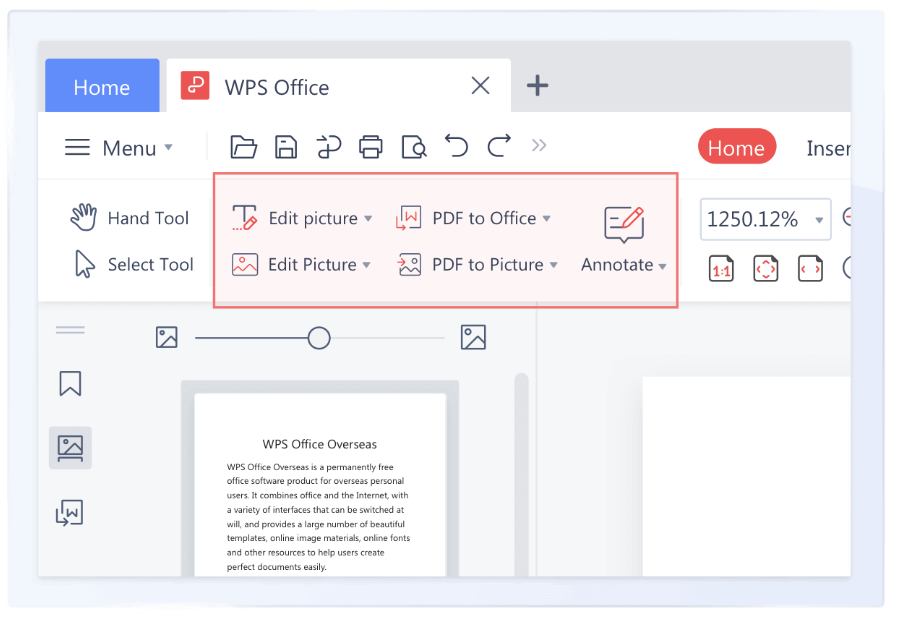
В PDF-интерфейсе WPS Office хорошо видна логика быстрых действий: слева доступны Hand Tool и Select Tool, сверху — Menu, иконки открытия, сохранения, печати, поиска, отмены и повтора действия, а на ленте выделены Edit picture, PDF to Office, PDF to Picture и Annotate. Такой набор подходит для чтения PDF, выбора текста или объектов, аннотирования, преобразования и работы с изображениями внутри документа.
WPS Cloud и синхронизация
WPS Cloud связывает документы между устройствами. Пользователь начинает работу на компьютере, затем открывает файл на смартфоне или планшете, добавляет правку и возвращается к документу на рабочем месте. Синхронизация полезна при небольших текстовых документах, учебных файлах, таблицах для личного учета и презентациях, которые нужно быстро показать с другого устройства.
В командной работе облако используется вместе с совместным редактированием, комментариями и отслеживанием изменений. Для обычных документов это удобно: один участник правит текст, другой оставляет комментарии, третий проверяет итоговый PDF. Для документов с персональными данными, финансовыми показателями, договорами и внутренними регламентами требуется отдельное правило: хранить локально или работать через облако только после проверки корпоративных требований.
WPS AI
WPS AI встроен в повседневные офисные сценарии: написание текста, суммаризация, перевод, анализ PDF, формулы и вопросы по таблицам, подготовка слайдов. WPS AI помогает писать, суммировать, анализировать и создавать материалы, а WPS Copilot используется для черновиков писем, статей, краткого содержания длинных PDF и анализа таблиц.
AI-функции особенно полезны на первом этапе: собрать структуру документа, сократить большой текст, превратить заметки в список, объяснить формулу, подготовить базовые тезисы для презентации. Финальный результат нужно проверять вручную: имена, даты, числа, юридические формулировки, ссылки, расчеты и выводы нельзя оставлять без контроля.
Интерфейс WPS Office
Главное окно и стартовый экран
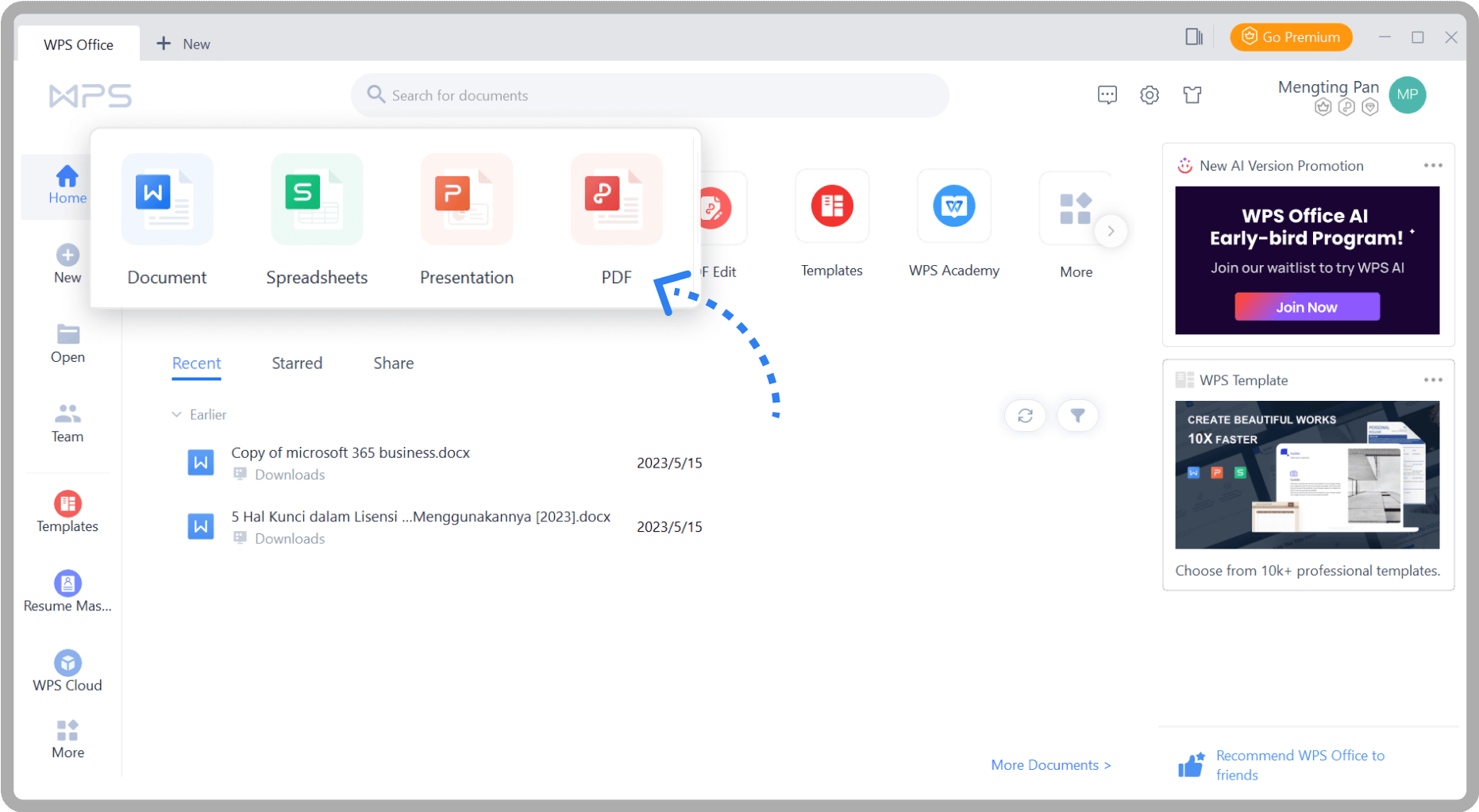
Главное окно WPS Office построено как центр документов. На боковой панели находятся Home, New, Open, Team и быстрые PDF-действия. В центральной части отображаются Recent, Starred, Share и Received Files. В верхней части видны плитки Document, Spreadsheets, Presentation, PDF, PDF Edit, PDF to Word, PDF to Picture, Templates и WPS Academy.
Такой стартовый экран удобен для смешанной работы. Пользователь не думает, в каком именно редакторе открывать файл: DOCX уходит в Writer, XLSX — в Spreadsheet, PPTX — в Presentation, PDF — в PDF-модуль. Для частых файлов важен раздел Recent: он сокращает путь к документу, который уже редактировался. Для учебы и типовых форм полезны Templates: резюме, планы, таблицы, презентации и другие заготовки ускоряют оформление.
Работа во вкладках
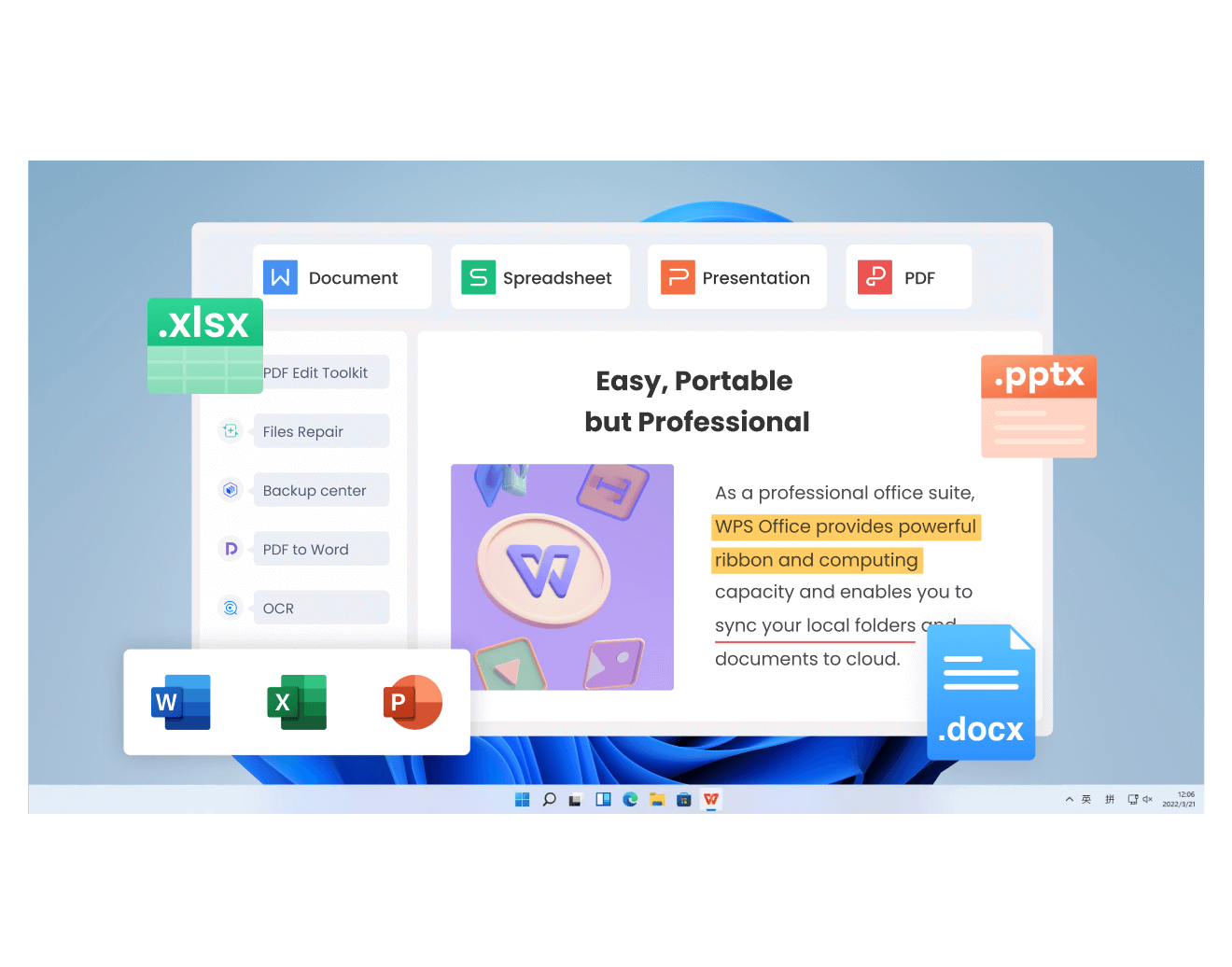
WPS Office использует вкладки документов. Несколько файлов открываются внутри одного окна, и пользователь переключается между ними примерно так же, как между вкладками браузера. Это удобно при сравнении договора и таблицы, подготовке презентации на основе отчета, переносе данных из PDF в Spreadsheet или редактировании нескольких DOCX подряд.
Вкладочный интерфейс снижает беспорядок на рабочем столе. Вместо нескольких независимых окон пользователь держит рядом документ, таблицу и PDF. Для ноутбуков и небольших экранов это особенно полезно: рабочее пространство остается компактным, а нужный файл выбирается щелчком по вкладке.
Панель инструментов и лента
Лента инструментов в WPS Writer устроена привычно для пользователей офисных пакетов. На Home находятся шрифты, размер, жирное и курсивное начертание, выравнивание, списки, стили и базовое форматирование. Insert используется для вставки таблиц, изображений, фигур, ссылок, номеров страниц и других объектов. Page Layout отвечает за поля, ориентацию, размер страницы и интервалы. Review нужен для комментариев, проверки и правок. View меняет режим просмотра документа.
В Spreadsheet вкладка Insert используется для таблиц, диаграмм и PivotTable. В Presentation через Insert добавляют изображения, фигуры, таблицы и медиаэлементы, а настройки слайдов распределяются по вкладкам редактирования и показа. В PDF-модуле рядом с Home появляются инструменты чтения, аннотаций, конвертации, редактирования и работы со страницами.
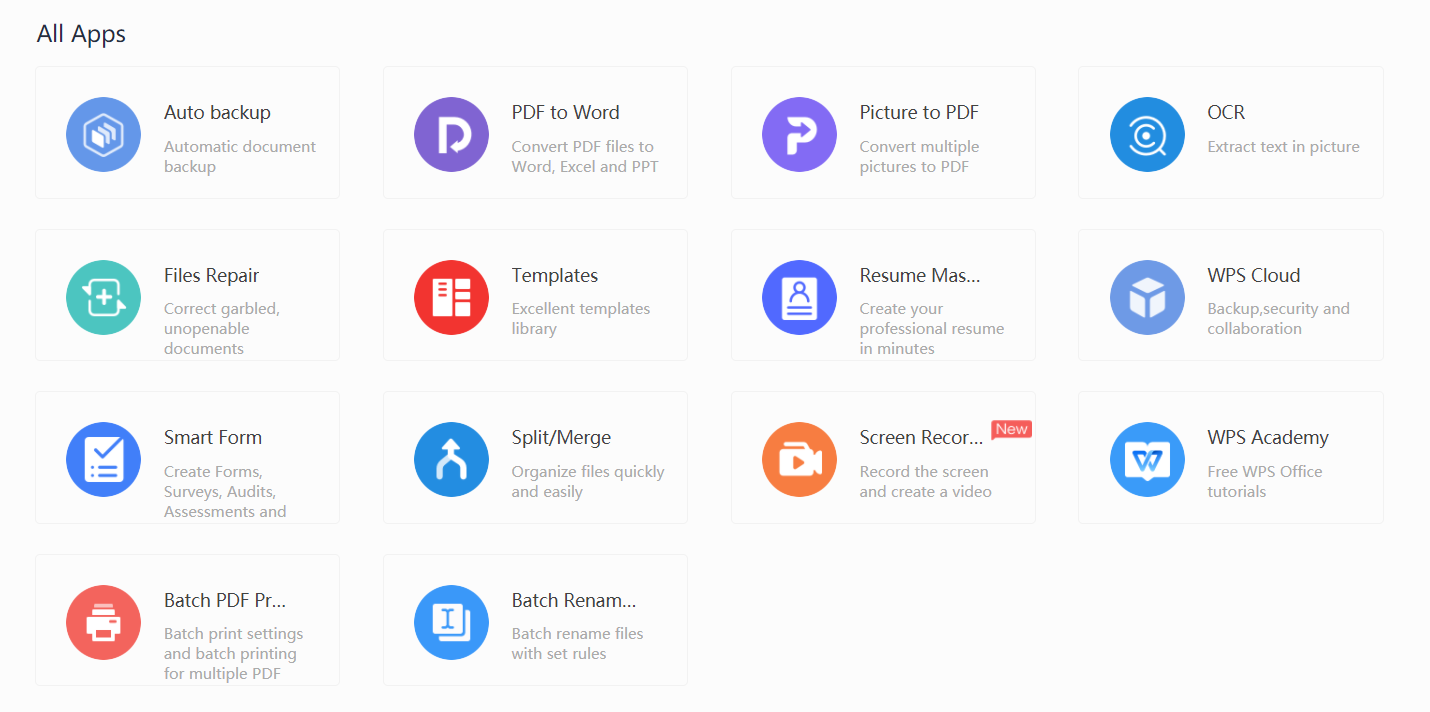
Раздел All Apps показывает, что WPS Office — не только Writer, Spreadsheet и Presentation. Внутри есть Auto backup, PDF to Word, Picture to PDF, OCR, Files Repair, Templates, Resume Master, WPS Cloud, Smart Form, Split/Merge, Screen Recorder, WPS Academy, Batch Print и Batch Rename. Не каждый инструмент нужен ежедневно, но набор показывает ориентацию пакета на типовые офисные операции: восстановить файл, преобразовать PDF, создать форму, записать экран, объединить документы, переименовать набор файлов или отправить материал в облако.
Работа с документами в WPS Writer
WPS Writer закрывает базовый и средний уровень работы с текстом. Новый документ создается через New или плитку Document. После открытия редактора пользователь получает пустую страницу, панель форматирования и набор вкладок для вставки объектов, настройки страницы, рецензирования и просмотра. Для короткого письма достаточно Home: выбрать шрифт, размер, выравнивание, интервал и список. Для отчета или инструкции нужны стили заголовков, таблицы, изображения, колонтитулы и экспорт в PDF.
Типичный процесс создания документа выглядит так:
Открыть WPS Office и выбрать Document.
Создать пустой документ или взять шаблон.
Ввести текст, разбить его на заголовки и абзацы.
На Home настроить шрифт, интервалы, списки и стили.
Через Insert добавить таблицы, изображения, ссылки, номера страниц или фигуры.
Через Page Layout проверить поля, ориентацию и размер страницы.
На Review добавить комментарии или принять правки.
Сохранить файл в DOCX и отдельно подготовить PDF для отправки.
Для резюме, заявления, коммерческого предложения и учебной работы полезны шаблоны. Они задают сетку документа, расположение заголовков, блоков и таблиц. Пользователь заменяет текст, проверяет поля и сохраняет файл. Шаблон не гарантирует идеальный результат, но сокращает время на разметку страницы.
Для совместного редактирования важны Track Changes и Insert Comments. В режиме правок видно, кто изменил текст, какие фрагменты удалены или добавлены, какие замечания оставлены в полях. Это удобно при согласовании договора, инструкции, описания проекта, текста для сайта или отчета. В WPS Office инструменты совместной работы включают Track Changes и Insert Comments; также поддерживаются ограничения просмотра и редактирования документов.
При работе с DOCX нужно проверять итоговую верстку. Если документ содержит обычный текст, таблицы, списки и изображения, WPS Writer подходит для повседневного редактирования. Если в файле есть сложные поля, нестандартные шрифты, макросы, внедренные объекты, корпоративные шаблоны, многоуровневые стили и автоматические ссылки, результат нужно открыть перед отправкой и пройти по страницам вручную.
Работа с таблицами в WPS Spreadsheet
WPS Spreadsheet нужен для данных, которые удобнее хранить строками и столбцами. Это личный бюджет, прайс-лист, список клиентов, план проекта, отчет по продажам, таблица успеваемости, инвентаризация, расписание, ведомость расходов. Пользователь открывает XLSX или CSV, исправляет значения, добавляет формулы, применяет фильтры и сохраняет результат.
Для простой таблицы расходов достаточно нескольких действий: создать новый Spreadsheet, подписать столбцы Дата, Категория, Сумма, Комментарий, внести строки, выделить диапазон, включить фильтр и добавить итоговую сумму через формулу. После этого таблица превращается из списка записей в рабочий отчет: можно отобрать расходы по категории, отсортировать суммы по убыванию, построить диаграмму и увидеть основную структуру затрат.
Для отчетов полезны:
формулы — суммирование, среднее значение, поиск, условия;
фильтры — отбор строк по дате, категории, отделу, статусу;
сортировка — упорядочивание по сумме, названию, сроку или приоритету;
диаграммы — визуальное сравнение значений;
формат чисел — валюта, проценты, даты;
листы — разделение данных по месяцам, отделам или проектам;
PivotTable — сводный анализ больших таблиц.
WPS AI в Spreadsheet помогает писать формулы и анализировать данные. Например, пользователь формулирует задачу обычным языком, получает вариант формулы, проверяет диапазоны и вставляет ее в таблицу. Для анализа данных AI используется как помощник: найти тенденции, объяснить структуру, предложить график, кратко описать таблицу. Проверка результата остается обязательной, потому что ошибка в диапазоне, типе данных или логике формулы меняет итоговые числа.
При обмене XLSX с Excel важно учитывать сложность файла. Обычные таблицы, формулы, фильтры и диаграммы подходят для работы в WPS Spreadsheet. Файлы с макросами, внешними подключениями, сложными Power Query-сценариями, нестандартными надстройками и корпоративными моделями лучше открывать в исходной среде или проверять постранично и по формулам.
Работа с презентациями в WPS Presentation
WPS Presentation используется для слайдов, которые нужно показать на занятии, встрече, защите проекта или вебинаре. Новый файл создается через Presentation, затем пользователь выбирает пустой слайд или шаблон. Основная работа идет с макетами: титульный слайд, слайд с заголовком и текстом, слайд с изображением, таблицей, диаграммой, сравнением или выводом.
Хорошая презентация в WPS Presentation строится не вокруг эффектов, а вокруг структуры. Сначала формируется логика: тема, проблема, данные, решение, вывод. Затем выбираются слайды и визуальные элементы. Для отчета удобно вставить диаграмму из Spreadsheet, для учебной работы — схему и иллюстрации, для коммерческого предложения — таблицу сравнения и блоки с преимуществами.
Базовый порядок работы:
Создать файл Presentation.
Выбрать тему или пустой шаблон.
Добавить титульный слайд.
Разбить материал на короткие блоки.
Через Insert добавить изображения, фигуры, таблицы или диаграммы.
Проверить единый стиль шрифтов и отступов.
Настроить показ и заметки докладчика.
Сохранить PPTX и при необходимости экспортировать PDF.
WPS Presentation поддерживает PPTX, PPT и PPSX для обычного редактирования и обмена. AI-функции помогают генерировать презентации, создавать слайды, улучшать текст, подбирать визуальное оформление и готовить заметки докладчика.
Работа с PDF в WPS Office
PDF-модуль — одна из сильных сторон WPS Office по сравнению с простыми бесплатными офисными пакетами. Пользователь открывает PDF, читает документ, добавляет комментарии, выделяет фрагменты, конвертирует файл, объединяет несколько PDF, разделяет документ на части, сжимает файл, подписывает форму и работает с PDF через AI.
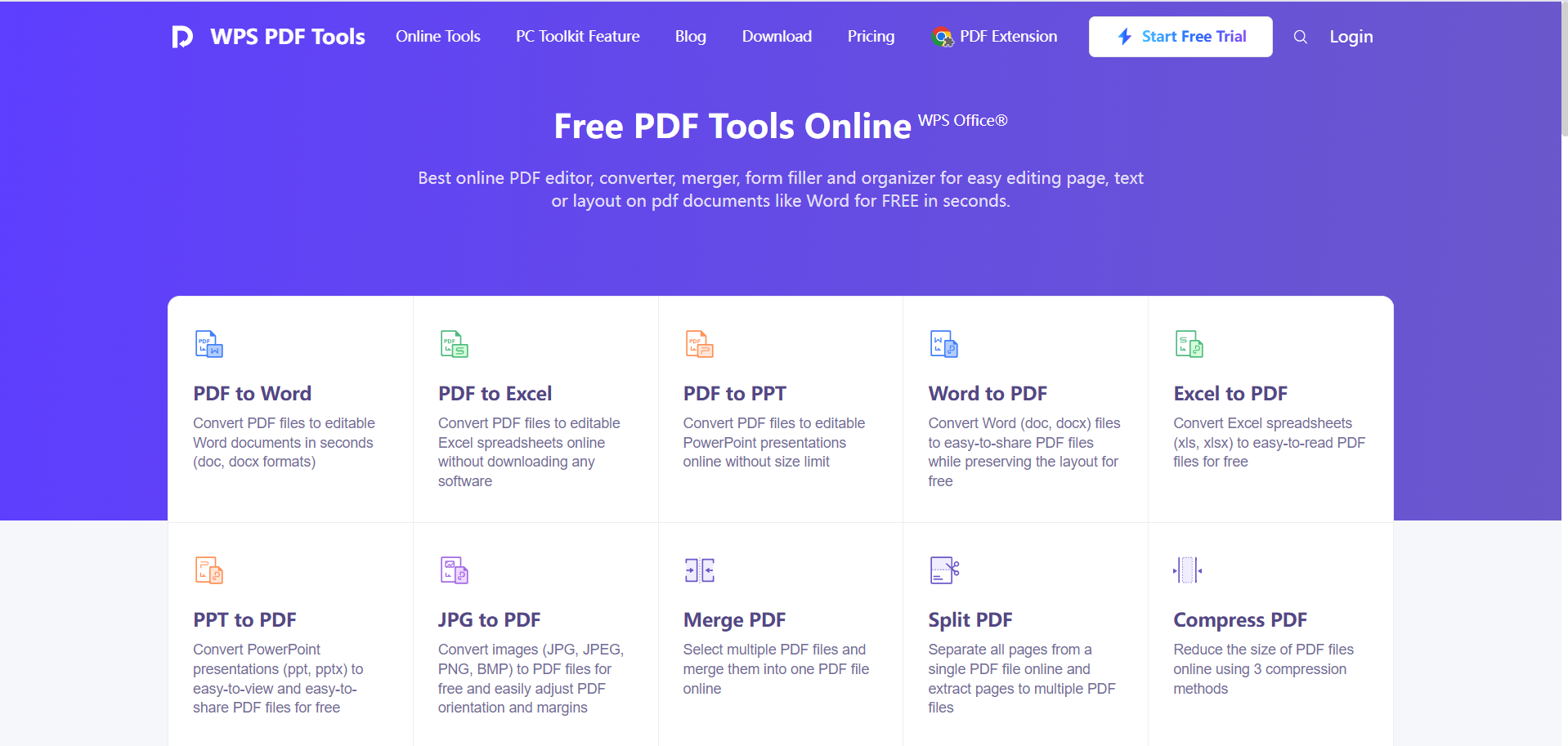
PDF-инструменты в WPS разделены по задачам. Для чтения используется просмотрщик с навигацией по страницам. Для заметок — аннотации, выделение и комментарии. Для изменения структуры — Merge PDF, Split PDF, page management и организация страниц. Для преобразования — PDF to Word, PDF to Excel, PDF to PPT, PDF to image, Word to PDF, Excel to PDF, PPT to PDF, JPG to PDF. Для отправки больших файлов — Compress PDF. Для документов, которые требуют подтверждения, используется подпись PDF.
PDF в WPS Office особенно полезен в таких ситуациях:
нужно прочитать договор и оставить замечания;
нужно объединить счет, акт и приложение в один PDF;
нужно разделить большой файл на отдельные главы;
нужно сжать PDF перед отправкой по почте;
нужно извлечь текст или таблицу из PDF;
нужно преобразовать PDF в Word для редактирования;
нужно подписать документ;
нужно быстро получить краткое содержание длинного PDF.
При редактировании PDF важно понимать границы формата. PDF не всегда ведет себя как обычный DOCX: текст может быть разбит на блоки, таблицы часто распознаются с ошибками, сканы требуют OCR, а сложные макеты после конвертации нуждаются в ручной правке. Поэтому PDF to Word и PDF to Excel лучше использовать как способ получить редактируемую основу, а не как гарантированное сохранение идеальной верстки.
Установка и первый запуск
WPS Office устанавливается как обычная настольная программа. Пользователь запускает установочный файл, проходит мастер установки, открывает программу и попадает на стартовое окно с плитками Document, Spreadsheets, Presentation и PDF. После установки можно работать локально без обязательного переноса всех файлов в облако: документы открываются с диска, редактируются в соответствующем модуле и сохраняются в выбранной папке.
Первый запуск лучше начать не с важного документа, а с тестового файла. Это помогает понять интерфейс, проверить язык, расположение вкладок, сохранение и экспорт. Для пользователя, который переходит с Microsoft Office, главные элементы будут знакомы: вкладка Home для базового форматирования, Insert для вставки объектов, Review для правок и комментариев, View для режима просмотра.
Минимальная настройка после установки:
выбрать язык интерфейса, если требуется;
открыть стартовое окно Home;
проверить раздел Recent;
создать тестовый Document;
сохранить файл в DOCX;
экспортировать тот же документ в PDF;
открыть PDF через WPS PDF;
закрыть файл и снова найти его в Recent.
Такой короткий проход показывает, как WPS Office работает с документами, вкладками и экспортом. После этого можно переносить обычные рабочие файлы: тексты, таблицы, презентации и PDF.
Как создать документ и сохранить его в PDF
Сценарий создать документ и получить PDF — один из самых частых. Он нужен для резюме, заявлений, актов, инструкций, учебных работ и коммерческих предложений. В WPS Office этот процесс проходит через WPS Writer и экспорт.
Откройте WPS Office.
На стартовом экране выберите Document.
Создайте пустой документ или используйте шаблон.
На вкладке Home настройте шрифт, размер, выравнивание и интервалы.
Через Insert добавьте таблицу, изображение, номер страницы или ссылку.
На Page Layout проверьте поля и ориентацию страницы.
На Review добавьте комментарии или проверьте правки, если документ согласуется с другим человеком.
Сохраните рабочий файл в DOCX.
Используйте экспорт в PDF.
Откройте готовый PDF и проверьте страницы, переносы, изображения и таблицы.
Перед отправкой PDF нужно пройти по документу сверху вниз. Особое внимание — первой странице, таблицам, изображениям, номерам страниц, сноскам и последнему абзацу. Если документ создан из шаблона, нужно удалить демонстрационный текст, пустые блоки и лишние поля.
Как открыть файл Microsoft Office в WPS Office
WPS Office открывает распространенные файлы Microsoft Office: DOCX, XLSX и PPTX. Пользователь выбирает Open, указывает файл и получает документ в соответствующем модуле: текст — в Writer, таблицу — в Spreadsheet, презентацию — в Presentation. Для обычных документов этого достаточно: можно изменить текст, исправить таблицу, добавить слайд, сохранить файл и отправить обратно.
После открытия файла Microsoft Office нужно проверить:
сохранились ли шрифты;
не поехали ли поля и отступы;
корректно ли отображаются таблицы;
не пропали ли изображения;
не изменился ли порядок слайдов;
правильно ли работают диаграммы;
не нарушились ли формулы;
видны ли комментарии и правки;
совпадает ли PDF после экспорта с ожидаемым видом.
Для деловой переписки лучше хранить исходный файл отдельно. Если документ пришел от клиента или работодателя, сначала сохраняется копия, затем правится копия, а перед отправкой результат экспортируется в PDF или проверяется в той среде, где его будет открывать получатель.
Поддерживаемые форматы
WPS Office работает с основными офисными форматами, которые используются в учебе, офисе и личных документах. Для повседневного обмена важнее всего DOCX, XLSX, PPTX и PDF. Spreadsheet также поддерживает CSV, что удобно для выгрузок из банков, CRM, интернет-магазинов, систем учета и таблиц с простыми данными.
| Тип задачи | Основные форматы и сценарии |
|---|---|
| Текстовые документы | DOCX и DOC для документов Word-типа, RTF и TXT для простых текстовых файлов, PDF для финальной отправки |
| Таблицы | XLSX и XLS для таблиц Excel-типа, CSV для обмена строковыми данными |
| Презентации | PPTX, PPT и PPSX для слайдов и показа презентаций |
| Чтение, аннотации, редактирование, подпись, конвертация, объединение, разделение и сжатие | |
| Изображения в PDF-сценариях | Преобразование изображений в PDF и экспорт PDF в изображения через PDF-инструменты |
WPS Spreadsheet поддерживает .xlsx, .xls и .csv для обычного редактирования и обмена. WPS Presentation поддерживает .pptx, .ppt и .ppsx. PDF-модуль работает с преобразованием PDF в Word, Excel, PPT и изображения, а также с обратными преобразованиями Word to PDF, Excel to PDF, PPT to PDF и JPG to PDF.
Бесплатная версия, подписка и ограничения
WPS Office распространяется по freemium-модели: базовые офисные функции доступны бесплатно, а расширенные возможности относятся к платным планам и AI-возможностям. В бесплатном режиме пользователь работает с Writer, Spreadsheet, Presentation и PDF, но часть премиальных PDF-, облачных, шаблонных и AI-инструментов ограничена. TechRadar в обзоре WPS Office Free отмечает бесплатный доступ к текстовому редактору, таблицам и презентациям, а также рекламу, связанную с отдельными функциями.
Платная модель важна для тех, кто работает с PDF профессионально: регулярная конвертация, OCR, расширенное редактирование, отсутствие рекламы, дополнительные шаблоны, больше облачных возможностей и AI-инструменты обычно находятся за пределами самого базового сценария. Для домашнего пользователя бесплатного режима часто хватает для открытия DOCX, правки таблицы, подготовки презентации и чтения PDF. Для регулярной работы с PDF и AI нужно заранее проверить, какие действия доступны без оплаты, а какие требуют подписки.
| Сценарий | Бесплатный режим | Платные и расширенные возможности |
|---|---|---|
| Создание DOCX | Подходит для обычных документов | Расширенные AI-функции и дополнительные ресурсы |
| Таблицы XLSX | Подходит для базовых расчетов, фильтров и отчетов | Расширенные AI-сценарии, отдельные профессиональные функции |
| Презентации PPTX | Подходит для базовых слайдов и шаблонов | Расширенные шаблоны, AI-подготовка и премиум-ресурсы |
| Чтение PDF | Подходит для просмотра и базовых действий | Расширенное редактирование, OCR, профессиональные PDF-инструменты |
| Облако | Подходит для синхронизации небольших рабочих файлов | Больше пространства и командные возможности зависят от плана |
| Реклама | Присутствует в бесплатном режиме | Платные планы убирают рекламные ограничения |
Главный практический вывод: WPS Office бесплатно закрывает базовую офисную работу, но не стоит считать бесплатный режим полным аналогом платного офисного пакета. При регулярной работе с PDF, AI и облаком нужно смотреть не только на наличие функции в интерфейсе, но и на условия ее использования.
Системные требования
WPS Office рассчитан на настольные и мобильные платформы. Для Windows, macOS и Linux важны процессор, оперативная память и свободное место на диске. Для Android и iOS — поддерживаемая версия операционной системы и совместимость устройства.
| Платформа | Требования |
|---|---|
| Windows | Windows 7, Windows 8 или Windows 10; рекомендуется двухъядерный процессор или выше; рекомендуется минимум 2 ГБ RAM; рекомендуется 4 ГБ свободного места на диске или больше |
| Linux | Ubuntu, Debian, CentOS, deepin, Fedora; процессор X86; минимум 2 ГБ RAM; 2 ГБ свободного места на диске |
| macOS | macOS 10.12 или выше; рекомендуется двухъядерный процессор или выше; минимум 2 ГБ RAM; 4 ГБ свободного места на диске |
| Android | Android 4.1 или выше |
| iOS | iPhone и iPad с одной из двух последних версий iOS на момент выпуска соответствующей версии приложения |
Для слабого компьютера WPS Office интересен тем, что требования ниже, чем у многих современных офисных комплексов с тяжелой облачной оболочкой. Но реальная скорость зависит не только от минимальных требований: объем открытого документа, количество изображений, сложность таблицы, размер PDF, число вкладок и работа AI-функций напрямую влияют на нагрузку.
Для Linux важно учитывать формат пакета. WPS Office для Linux использует Deb Package и Rpm Package, поэтому пакет ориентирован на дистрибутивы, где используются эти форматы. В Linux-среде стоит проверять шрифты и отображение документов Microsoft Office особенно внимательно: даже при корректном открытии файла отсутствие нужного шрифта меняет переносы, ширину строк и вид слайдов.
Сравнение с аналогами
WPS Office нужно сравнивать с конкретными офисными пакетами, потому что задачи у пользователей разные. Одному нужен бесплатный локальный редактор для DOCX и PDF, другому — максимальная совместимость с Microsoft 365, третьему — открытый исходный код, четвертому — браузерная совместная работа, пятому — корпоративная интеграция.
| Критерий | WPS Office | Microsoft 365 | LibreOffice | Google Docs / Sheets / Slides | ONLYOFFICE Desktop Editors | SoftMaker FreeOffice |
|---|---|---|---|---|---|---|
| Основной сценарий | Локальная и облачная работа с документами, таблицами, презентациями и PDF | Подписка, Word, Excel, PowerPoint, OneDrive, Teams, Outlook и Copilot | Бесплатный открытый офисный пакет для локальной работы | Браузерная совместная работа | Локальные редакторы документов, таблиц, презентаций и PDF | Бесплатный офисный пакет TextMaker, PlanMaker и Presentations |
| DOCX/XLSX/PPTX | Ориентация на совместимость с форматами Microsoft Office | Родная среда Microsoft | Поддержка форматов Microsoft Office, но сложную верстку нужно проверять | Импорт и экспорт офисных форматов, сильная сторона — совместная работа | Работа с DOCX, XLSX, PPTX, ODT, ODS, CSV, ODP | Ориентация на совместимость с Microsoft Office |
| Встроенный WPS PDF с чтением, редактированием, конвертацией, подписью и AI | PDF-сценарии зависят от приложений и подписки | Экспорт в PDF, базовая работа через Draw | Открытие и экспорт PDF, но не полноценный настольный PDF-комбайн | PDF-редактор входит в Desktop Editors | PDF-возможности скромнее, чем у WPS PDF | |
| AI | WPS AI для документов, PDF, таблиц и презентаций | Copilot в экосистеме Microsoft 365 | Нет встроенного коммерческого AI-слоя как основы пакета | AI-функции зависят от сервисов Google | AI и плагины зависят от редакции и настроек | AI-сценарии связаны с продуктовой линейкой SoftMaker Office |
| Облако | WPS Cloud и синхронизация | OneDrive и Microsoft 365 | В основе локальная работа | Google Drive как основа | Локальная работа, онлайн-сценарии через другие продукты ONLYOFFICE | В основе локальная работа |
| Платформы | Windows, macOS, Linux, Android, iOS | Windows, macOS, web, Android, iOS | Windows, macOS, Linux | Web, Android, iOS | Windows, macOS, Linux | Windows, macOS, Linux, Android, iOS |
| Реклама и ограничения | В бесплатном режиме есть реклама и платные функции | Подписочная модель | Бесплатно и открыто | Бесплатно для личного использования с ограничениями аккаунта и облака | Бесплатный настольный пакет, корпоративные онлайн-сценарии отдельно | Бесплатный пакет с ограничениями относительно платного SoftMaker Office |
| Для кого лучше | Учеба, домашний ПК, PDF-задачи, мобильное редактирование | Команды в экосистеме Microsoft, сложные документы Office, корпоративные процессы | Пользователи open-source, Linux, локальная работа без рекламы | Команды, которым важна браузерная совместная работа | Команды и пользователи, которым нужен акцент на OOXML и локальные редакторы | Пользователи, которым нужен легкий классический офисный пакет |
Microsoft 365 сильнее в корпоративной экосистеме: Word, Excel, PowerPoint, Outlook, OneDrive, Teams и Copilot связаны в одну подписочную среду. Microsoft 365 для веба дает бесплатный доступ к Word, Excel и PowerPoint через браузер, а платные планы добавляют больше облака и возможностей. WPS Office лучше выглядит для пользователя, которому нужен единый бесплатный офисный пакет с локальной установкой, PDF-модулем и мобильными приложениями, но без полной миграции в экосистему Microsoft.
LibreOffice — сильная альтернатива для тех, кому нужен бесплатный открытый офисный пакет без рекламы и подписки. В набор входят Writer, Calc, Impress, Draw, Math и Base. По сравнению с WPS Office LibreOffice лучше подходит сторонникам open-source и Linux-пользователям, но PDF-инструменты WPS Office выглядят удобнее для повседневного объединения, сжатия, конвертации и подписания PDF.
Google Docs, Sheets и Slides выигрывают при совместной работе в браузере. Команда открывает документ по ссылке, редактирует в реальном времени, оставляет комментарии и хранит файлы в Google Drive. WPS Office сильнее в локальной работе и PDF-сценариях: его удобнее использовать, когда файл лежит на компьютере, часто приходит в DOCX/XLSX/PPTX или требует PDF-операций без постоянного перехода в браузер.
ONLYOFFICE Desktop Editors похож на WPS Office тем, что объединяет редакторы в одном окне и работает с вкладками. ONLYOFFICE делает акцент на DOCX, XLSX, PPTX, ODT, ODS, CSV, PPTX, ODP и PDF, а также на настольной работе без интернета. WPS Office отличается более заметной ориентацией на массового пользователя, мобильные сценарии, PDF-инструменты и freemium-модель с AI.
SoftMaker FreeOffice состоит из TextMaker, PlanMaker и Presentations. Он подходит тем, кому нужен бесплатный офисный пакет с классическими приложениями для документов, таблиц и презентаций. WPS Office шире по PDF-сценариям и AI-инструментам, а FreeOffice воспринимается как более традиционный набор офисных редакторов.
Отзывы пользователей и профильных журналов
Что отмечают профильные издания
TechRadar оценивает WPS Office Free как заметную альтернативу Microsoft Office и выделяет сходство интерфейса с Microsoft Office, наличие текстового редактора, таблиц и презентаций, совместимость с документами Microsoft, облачную интеграцию и низкие системные требования. В минусах TechRadar отмечает рекламу и ограниченный объем бесплатного облачного пространства.
В подборках TechRadar WPS Office также появляется среди бесплатных офисных программ и альтернатив Microsoft Office. В этих обзорах WPS Office выделяется как пакет с расширенными возможностями для подписчиков, PDF-инструментами, кроссплатформенной работой и поддержкой распространенных языков, включая русский.
G2 описывает WPS Office как офисный пакет для PC и мобильных устройств, совместимый с Microsoft PowerPoint, Excel и Word; страница G2 также показывает пользовательский фокус на стоимости, привычной офисной логике и совместимости. В отзывах по WPS Office и WPS Spreadsheets чаще повторяются темы простоты, ежедневной офисной работы и Excel-совместимости, но пользователи также отмечают нехватку части продвинутых Excel-возможностей.
Усредненное мнение пользователей
На Capterra у WPS Office показана оценка 4,5 из 5 на основе более чем 1500 отзывов, а доля положительных отзывов указана как 92%. Пользователи чаще хвалят соотношение возможностей и стоимости, простоту работы, удобство для документов и PDF, а в минусах упоминают, что WPS Office похож на Microsoft Office, но не содержит всех возможностей Microsoft Office.
На мобильных площадках общий тон отзывов связан с удобством работы на телефоне: пользователи ценят возможность открыть документ, отредактировать PDF, сохранить файл, распечатать материал и работать без ноутбука. В App Store встречаются отзывы, где WPS Office хвалят за простую навигацию, работу с файлами и мобильное редактирование. При этом в отрицательных отзывах на сторонних агрегаторах повторяются претензии к монетизации, рекламе, подписке, изменениям интерфейса и проблемам доступа к документам после обновлений.
Чаще хвалят:
похожую на Microsoft Office логику интерфейса;
открытие DOCX, XLSX, PPTX и PDF в одном пакете;
мобильные приложения;
PDF-инструменты;
бесплатный режим для базовой работы;
WPS Cloud и синхронизацию;
быстрый старт для учебных и домашних задач.
Чаще критикуют:
рекламу в бесплатной версии;
ограничения части PDF-, AI- и облачных функций;
платные предложения внутри интерфейса;
несовпадения при открытии сложных файлов Microsoft Office;
нехватку отдельных продвинутых Excel-возможностей;
необходимость внимательно проверять условия подписки.
Плюсы и минусы WPS Office
Плюсы:
единый офисный пакет WPS Office включает Writer, Spreadsheet, Presentation и PDF;
программа доступна для Windows, macOS, Linux, Android и iOS;
поддерживается работа с DOCX, XLSX, PPTX и PDF;
вкладочный интерфейс помогает держать несколько документов в одном окне;
WPS PDF закрывает чтение, аннотации, конвертацию, объединение, разделение, сжатие и подпись PDF;
WPS AI помогает писать, сокращать, переводить, анализировать PDF, работать с таблицами и готовить презентации;
WPS Cloud поддерживает синхронизацию и совместную работу;
бесплатный режим подходит для базовых офисных задач;
интерфейс легче освоить пользователям, знакомым с Microsoft Office;
шаблоны помогают быстрее оформить документы, таблицы и презентации.
Минусы:
бесплатная версия содержит рекламу;
часть функций относится к платным возможностям;
для сложных DOCX, XLSX и PPTX нужна ручная проверка верстки, формул и объектов;
PDF-конвертация не всегда сохраняет сложную структуру документа без правок;
AI-результаты требуют проверки фактов, чисел и формулировок;
облачные функции требуют внимания к правилам хранения конфиденциальных файлов;
пользователям LibreOffice и open-source-подхода не подойдет проприетарная модель WPS Office;
для корпоративной среды Microsoft 365 остается сильнее по интеграции с Outlook, Teams, OneDrive, SharePoint и администрированием.
Безопасность, учетная запись и приватность
WPS Office поддерживает локальную работу с файлами, облачные документы, совместное редактирование и AI-функции. Это удобно, но разные типы данных требуют разного обращения. Обычные учебные материалы, личные заметки и шаблонные документы можно синхронизировать между устройствами без сложных процедур. Договоры, персональные данные, финансовые таблицы, медицинские сведения, кадровые документы и внутренние отчеты нужно обрабатывать по правилам организации.
WPS Office поддерживает документное шифрование, разрешения на просмотр и редактирование. Для совместной работы используются комментарии и отслеживание изменений. Эти инструменты помогают ограничить правку, показать изменения и согласовать документ, но не отменяют базовые правила: хранить исходники, не отправлять единственную копию, проверять получателей, использовать пароли для чувствительных файлов и не загружать конфиденциальные данные в облако без разрешения.
Для безопасной работы стоит придерживаться простого порядка:
хранить важные документы в отдельной папке;
делать копию перед редактированием чужого файла;
проверять список получателей перед отправкой;
экспортировать финальные документы в PDF;
не включать совместный доступ без необходимости;
использовать пароли и ограничения редактирования для чувствительных файлов;
проверять локальную копию после синхронизации;
не передавать AI-инструментам данные, которые нельзя отправлять во внешние сервисы.
WPS Cloud удобен, когда нужно продолжить работу на другом устройстве. Но облако не должно становиться единственным местом хранения важного файла. Для диплома, договора, таблицы учета или презентации перед выступлением нужна локальная резервная копия.
Типичные ошибки при работе с WPS Office
Первая ошибка — открывать сложный DOCX, исправлять пару строк и сразу отправлять файл. Даже при хорошей совместимости нужно проверить страницы, поля, таблицы, изображения, сноски и шрифты. Особенно это важно для договоров, резюме, коммерческих предложений и документов с фирменным шаблоном.
Вторая ошибка — доверять PDF-конвертации без проверки. PDF to Word и PDF to Excel удобны, но сканы, таблицы, многоколоночная верстка, подписи, печати, изображения и нестандартные шрифты требуют ручного контроля. После конвертации нужно пройти документ, исправить переносы, таблицы и пустые блоки.
Третья ошибка — не различать рабочий формат и финальный формат. DOCX нужен для редактирования, PDF — для отправки и печати. Если документ больше не должен изменяться получателем, лучше отправлять PDF. Если нужна совместная правка, отправляется DOCX или используется облачный доступ с комментариями и правками.
Четвертая ошибка — работать с важным файлом без копии. Перед массовой заменой, конвертацией, объединением PDF или импортом таблицы нужно сохранить исходник. Это особенно важно при работе с файлами клиентов, бухгалтерскими таблицами, договорами и учебными работами перед сдачей.
Пятая ошибка — игнорировать ограничения бесплатного режима. Пользователь видит инструмент в интерфейсе, нажимает его в срочный момент и сталкивается с рекламой, ограничением или предложением подписки. Для регулярной работы лучше заранее проверить PDF, AI, OCR, облако и шаблоны на реальных задачах.
Шестая ошибка — использовать облако без правил. WPS Cloud удобен для синхронизации, но не все документы подходят для загрузки. Для рабочих файлов с персональными данными, коммерческой тайной и финансовыми сведениями нужно заранее определить, какие материалы остаются локально.
Практические сценарии использования
Учеба
Для учебы WPS Office закрывает рефераты, курсовые, презентации, таблицы расчетов и PDF-материалы. Студент читает методичку в PDF, переносит данные в Writer, делает таблицу в Spreadsheet, собирает слайды в Presentation и сохраняет итоговую работу в PDF. WPS Office на русском помогает быстрее освоить меню, а шаблоны ускоряют оформление титульных страниц, резюме и презентаций.
Домашний компьютер
На домашнем ПК WPS Office заменяет набор разрозненных редакторов. Пользователь открывает присланный DOCX, правит заявление, смотрит PDF-инструкцию, создает таблицу семейного бюджета, оформляет список покупок, готовит презентацию для школы и хранит часто используемые файлы в Recent. Для таких задач не требуется сложная корпоративная экосистема.
Работа с PDF
Для PDF-сценариев WPS Office удобнее многих обычных офисных пакетов. PDF можно прочитать, прокомментировать, сжать, объединить, разделить, преобразовать в Word или Excel, подписать и проанализировать через AI. Если задача сводится только к чтению, можно использовать Adobe Acrobat Reader или Foxit Reader. Если нужно объединять и разделять документы, рядом стоит рассмотреть PDFsam. WPS Office выигрывает, когда PDF нужен вместе с DOCX, XLSX и PPTX в одном пакете.
Малый бизнес
Для малого бизнеса WPS Office подходит как недорогой офисный набор для счетов, коммерческих предложений, простых таблиц, презентаций и PDF-документов. Сотрудник готовит КП в Writer, считает смету в Spreadsheet, делает презентацию в Presentation и отправляет итог в PDF. При этом для бизнеса нужно отдельно оценить подписку, облачные правила, совместимость с клиентскими файлами и требования к хранению данных.
Мобильная работа
На смартфоне WPS Office полезен как универсальный редактор и просмотрщик. Пользователь получает документ в мессенджере, открывает его, делает правку, сохраняет, отправляет обратно или переносит работу на компьютер через синхронизацию. Для длинного редактирования экран телефона неудобен, но для срочных исправлений, просмотра PDF, подписи и проверки таблицы мобильная версия закрывает типовые задачи.
Частые вопросы
Можно ли заменить Microsoft Office на WPS Office?
WPS Office заменяет Microsoft Office в повседневных задачах: документы, таблицы, презентации, PDF, шаблоны, комментарии, экспорт и мобильная работа. Полная замена зависит от файлов. Если используются сложные Excel-модели, макросы, корпоративные шаблоны, надстройки, Power Query, специфические шрифты и интеграция с Outlook, Teams, SharePoint или OneDrive, Microsoft 365 остается более подходящей средой.
Есть ли WPS Office на русском?
WPS Office поддерживает русский язык среди других языков интерфейса. Это важно для пользователей, которым нужен WPS Office на русском для учебы, домашнего компьютера или работы с документами без английского меню.
Работает ли WPS Office без интернета?
Настольный WPS Office работает с локальными файлами без постоянного подключения к интернету. Интернет нужен для облачной синхронизации, совместной работы, части AI-возможностей, шаблонов, учетной записи и онлайн-сервисов.
Открывает ли WPS Office DOCX, XLSX и PPTX?
WPS Office работает с DOCX, XLSX и PPTX. Writer используется для текстовых документов, Spreadsheet — для таблиц, Presentation — для слайдов. После открытия сложных файлов нужно проверять верстку, шрифты, формулы, изображения и встроенные объекты.
Можно ли редактировать PDF?
WPS PDF включает чтение, редактирование, конвертацию, организацию, сжатие, подпись и AI-инструменты для PDF. Для простых PDF-документов этого достаточно. Для сканов, сложной верстки и форм с нестандартными полями нужна ручная проверка после распознавания или конвертации.
Чем WPS Office отличается от LibreOffice?
WPS Office делает ставку на похожую логику Microsoft Office, PDF-инструменты, WPS Cloud, мобильные приложения и AI. LibreOffice — открытый бесплатный офисный пакет для локальной работы, сильный вариант для Windows, macOS и Linux без рекламы и подписочной логики. WPS Office удобнее для PDF и мобильного сценария, LibreOffice — для пользователей, которым важны open-source и независимость от коммерческой freemium-модели.
Нужна ли учетная запись?
Для локального открытия и редактирования обычных файлов учетная запись не является главным условием работы. Для WPS Cloud, синхронизации между устройствами, совместной работы, расширенных шаблонов, подписки и AI-функций учетная запись становится частью рабочего процесса.
Итог: кому стоит использовать WPS Office
WPS Office стоит выбирать, когда нужен один офисный пакет для документов, таблиц, презентаций и PDF. Он хорошо подходит для учебы, домашнего компьютера, мобильного редактирования, работы с DOCX/XLSX/PPTX и повседневных PDF-задач. Сильные стороны программы — единое окно, вкладки, знакомая лента инструментов, WPS PDF, WPS Cloud, WPS AI и поддержка настольных и мобильных платформ.
Для разовой офисной работы WPS Office удобнее, чем набор отдельных редакторов: можно открыть документ, поправить таблицу, собрать презентацию и подготовить PDF. Для регулярной работы с PDF он интереснее классических офисных пакетов без развитого PDF-модуля. Для пользователей, которым нужна полностью открытая программа без рекламы и подписочной модели, лучше рассмотреть LibreOffice. Для команды, глубоко встроенной в Outlook, Teams, OneDrive и SharePoint, практичнее Microsoft 365. Для браузерного совместного редактирования сильнее Google Docs, Sheets и Slides.
Главное ограничение WPS Office — необходимость проверять сложные документы Microsoft Office, условия бесплатного режима, PDF-конвертацию и облачную работу. Если эти моменты контролировать, WPS Office остается удобным офисным пакетом для большинства повседневных задач с документами.
Список изменений
От текстового процессора к офисному пакету:
- Ранний WPS был ориентирован прежде всего на обработку текста. Это объясняет, почему Writer остается одним из центральных компонентов пакета: текстовые документы были основой продукта задолго до появления современных PDF-, облачных и AI-инструментов. Для пользователя это заметно по тому, что WPS Writer остается полноценным редактором, а не дополнением к облачному сервису.
- В 1997 году вышел WPS 97 для Windows, затем WPS 2000. В 2001 году появился WPS Office 2001 — уже не одиночный текстовый процессор, а офисный пакет с текстовым редактором, таблицами и презентациями. Этот этап важен: WPS стал конкурировать не только как редактор документов, а как набор приложений для офисной работы.
Выход на международный рынок и совместимость:
- В 2007 году Kingsoft Office 2007 стал одной из версий, ориентированных на международные рынки, включая поддержку английского и японского языков. В 2009 году Kingsoft Office 2009 усилил совместимость с Microsoft Office и форматами поколения Office 2007. Для пользователей это стало ключевым направлением: офисный пакет был полезен не сам по себе, а как инструмент для обмена файлами с людьми, которые работают в Microsoft Word, Excel и PowerPoint.
Android, Linux и развитие кроссплатформенности:
- В 2011–2012 годах Kingsoft Office развивался как настольный и мобильный продукт: появилась Android-линия с документами, таблицами и презентациями, а в 2012 году началась разработка WPS для Linux. Это сделало пакет заметным не только на Windows-компьютерах, но и в мобильной и Linux-среде.
- Для современного WPS Office кроссплатформенность стала одной из базовых характеристик. Пользователь работает на Windows или Mac, открывает файл на Android, редактирует его на iPad и хранит рабочую копию в облаке. Такой сценарий появился не сразу: он стал результатом постепенного перехода от локального редактора к пакету с синхронизацией и мобильными приложениями.
Возврат к бренду WPS Office и freemium-модель:
- В 2014 году продукты Kingsoft Office были переименованы в WPS Office. Затем WPS Office 2016 для Windows закрепил freemium-подход: базовые функции доступны бесплатно, расширенные возможности относятся к платным планам. Это изменение сделало пакет привлекательным для домашнего использования, учебы и малого бизнеса, но одновременно добавило ограничения бесплатного режима и рекламу.
PDF, облако и AI как современный этап:
- Современный WPS Office уже не ограничивается схемой Writer + Spreadsheet + Presentation. В пакет встроен PDF-модуль, WPS Cloud, совместное редактирование и WPS AI. WPS Office работает как офисная среда с Writer, Spreadsheet, Presentation, PDF, AI Copilot, Cloud Docs и синхронизацией между устройствами.
- В развитии программы видна последовательность: сначала текстовый процессор, затем полноценный офисный пакет, далее совместимость с Microsoft Office, затем мобильные и Linux-версии, после этого PDF-инструменты, облако и AI. Благодаря этому WPS Office сегодня воспринимается не как легкий редактор для одного формата, а как многофункциональная рабочая среда для документов.


 *EXE — расширение исполняемого файла. Сайт является партнером проекта
Оставте свой отзыв о WPS Office